工事一覧
指定した期間中に、工事が開始されている案件の一覧を表示します。 受注工事を追加、表示、出力することができます。
1.工事一覧を表示
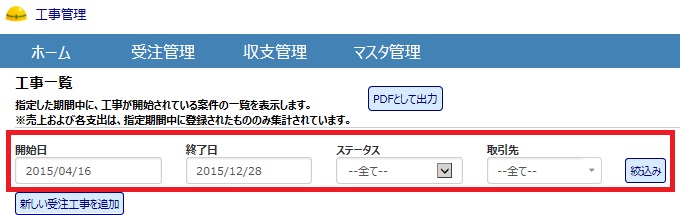 |
1-1.工事一覧を表示登録済みの工事から条件を絞り込んで工事一覧を表示します。
※開始日、終了日の枠内をクリックするとカレンダーが表示され日付を選択できます。 |
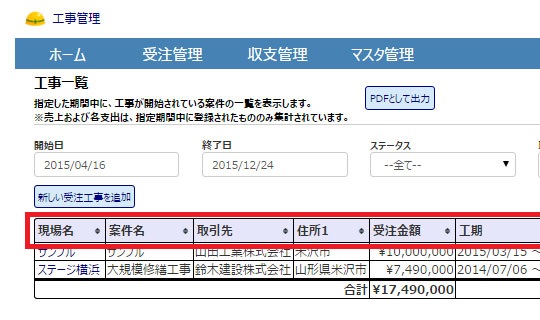 |
1-2.工事一覧の並べ替え表示された工事一覧は並べ替えができます。任意の項目名をクリックして、並べ替えの順序を昇順、降順に切り替えます。項目名の右側にある三角のアイコンが並べ替え順序を示します。 |
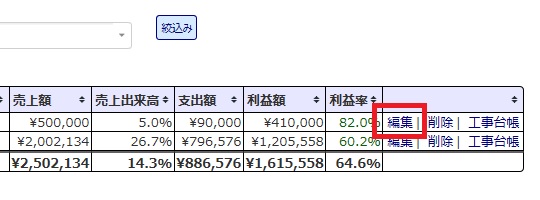  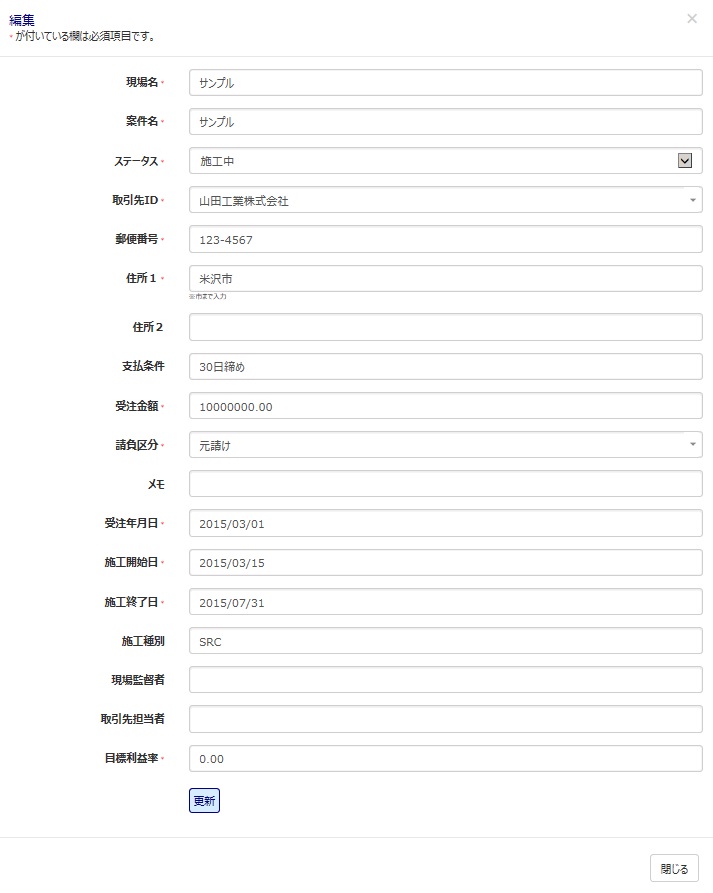 |
1-3.工事の編集工事の内容を編集することができます。工事一覧表の右端にある「編集」をクリックすると編集画面が表示されます。編集したい項目の内容を変更して「更新」をクリックします。 |
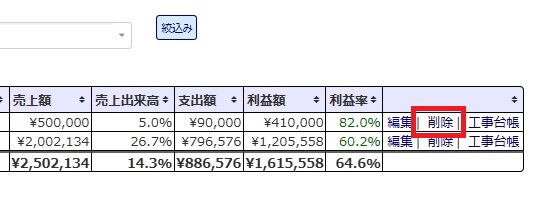 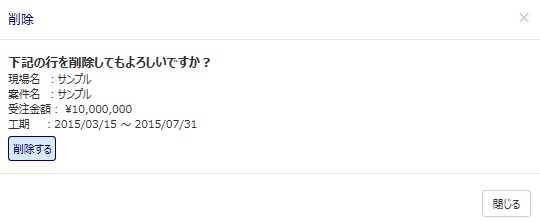 |
1-4.工事の削除工事を削除することができます。工事一覧表の右端にある「削除」をクリックすると削除確認画面が表示されます。「削除する」をクリックします。 |
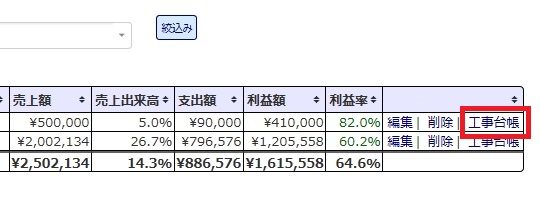 |
1-3.工事の工事台帳工事台帳を表示して詳細を確認することができます。「現場名」又は、工事一覧表の右端にある「工事台帳」をクリックすると表示されます。 |
2.新しい受注工事を追加
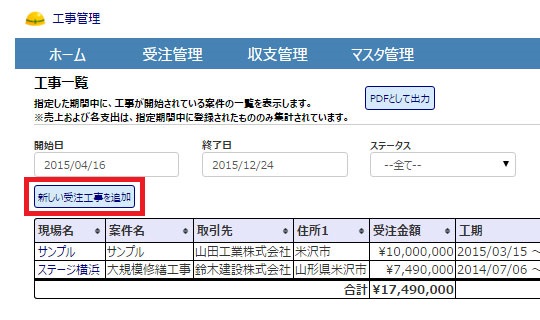 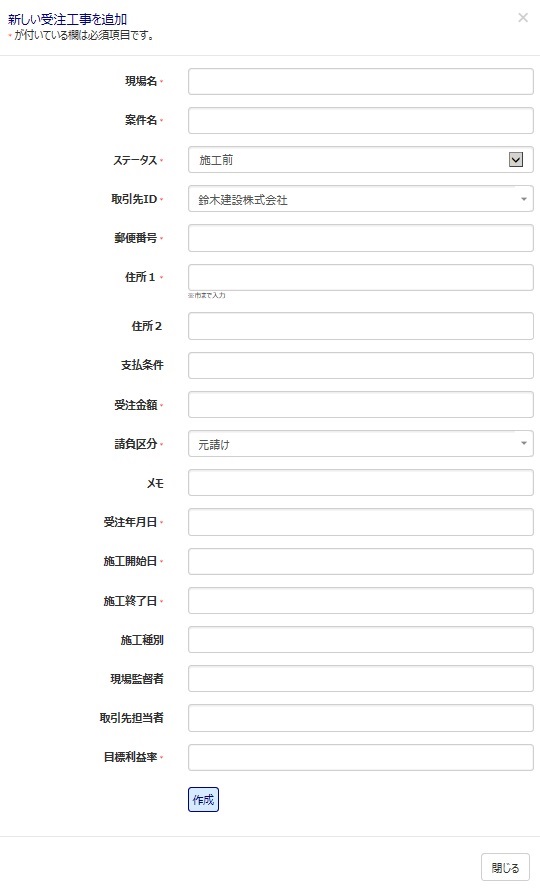 |
2-1.新しい受注工事を追加受注工事をシステムに追加します。「新しい受注工事を追加」をクリックすると、受注工事追加画面が表示されます。各項目を入力し「作成」をクリックし追加します。 |
3.PDFとして出力
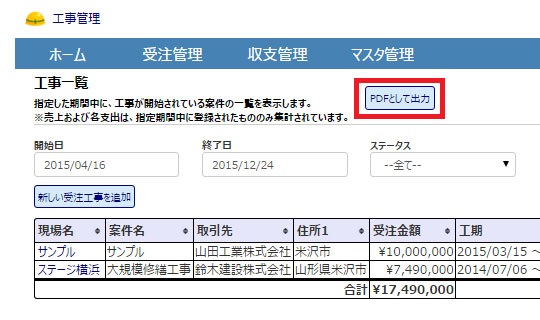 |
3-1.PDFとして出力表示内容をPDFファイルとして出力することができます。「PDFとして出力」をクリックしてファイルを出力します。 |