受注登録
1.工事一覧を表示
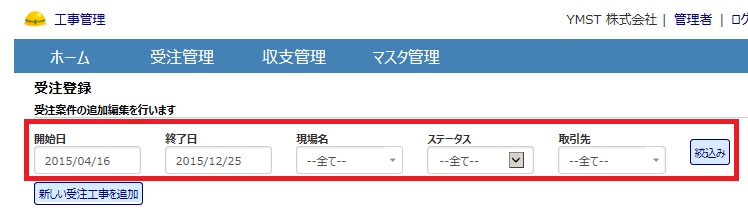 |
1-1.工事一覧を表示条件を設定して表示する工事一覧を絞込みます。開始日、終了日、ステータス、取引先を設定して「絞込み」をクリックすると、条件に合った工事一覧が表示されます。
※開始日、終了日の枠内をクリックするとカレンダーが表示され日付を選択できます。 |
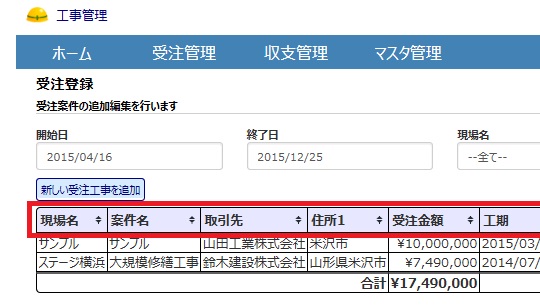 |
1-2.工事一覧の並べ替え表示された工事一覧は並べ替えができます。任意の項目名をクリックして、並べ替えの順序を昇順、降順に切り替えます。項目名の右側にある三角のアイコンが並べ替え順序を示します。 |
  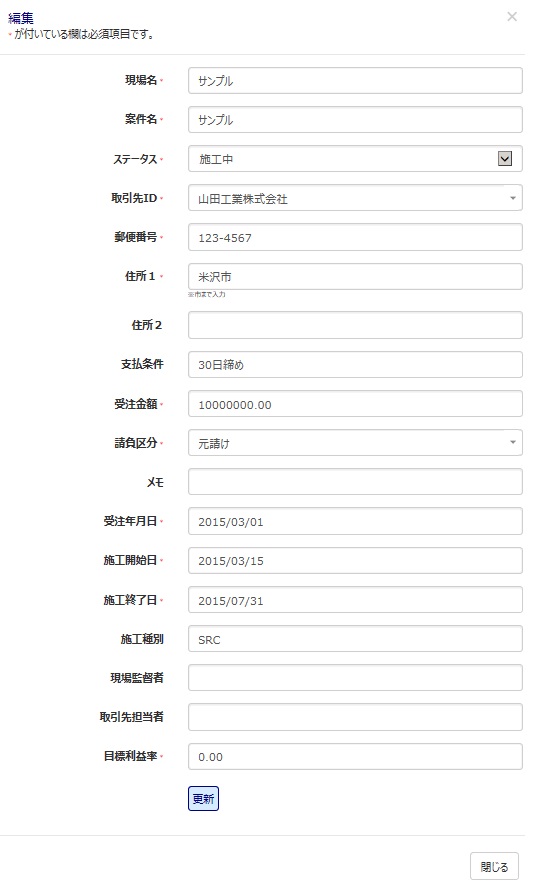 |
1-3.工事の編集工事の内容を編集することができます。表右端の「編集」をクリックすると編集画面が表示されます。編集したい項目の内容を変更して「更新」をクリックして登録します。 |
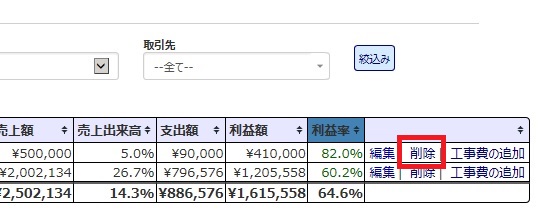 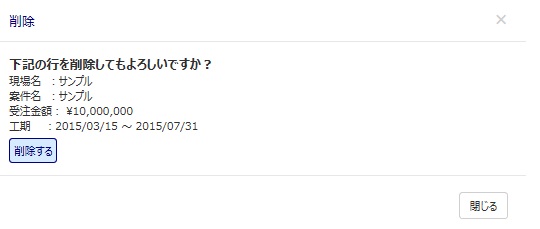 |
1-4.工事の削除工事を削除することができます。表右端の「削除」をクリックすると削除確認画面が表示されます。「削除する」をクリックして削除します。 |
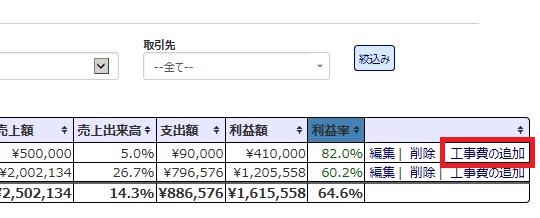 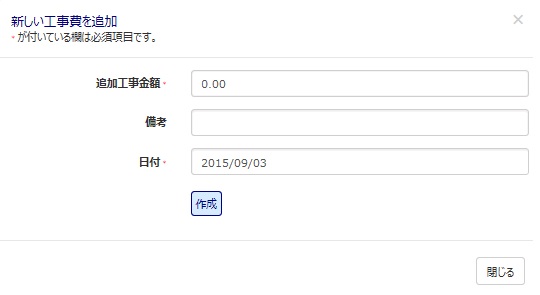 |
1-3.工事費の追加工事費を追加できます。表右端の「工事費の追加」をクリックすると追加画面が表示されます。工事費を入力して「作成」をクリックして追加します。 追加工事金額をプラスで登録すると追加工事として、マイナスで登録すると減額工事として登録されます。 |
2.新しい受注工事を追加
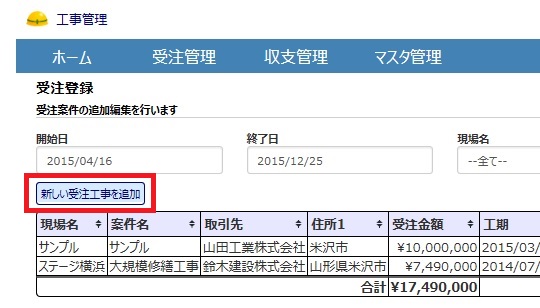 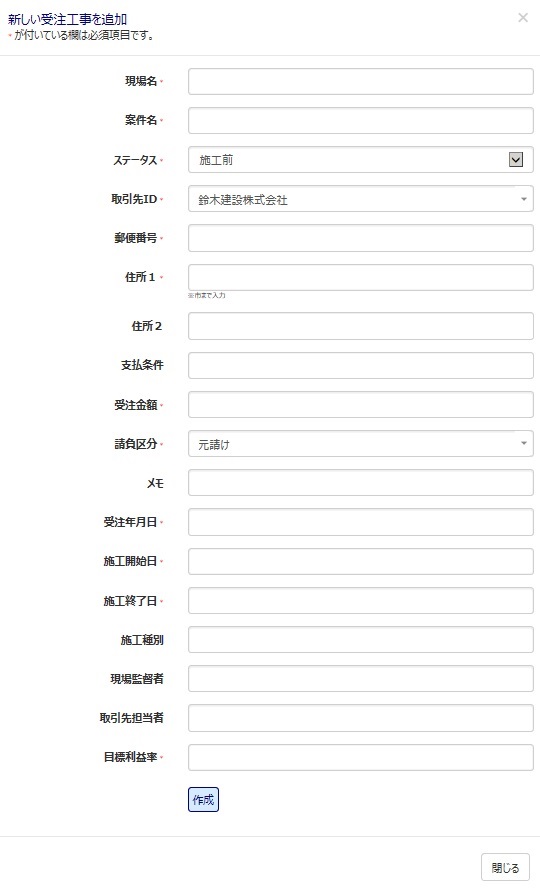 |
2-1.新しい受注工事を追加受注工事をシステムに追加します。「新しい受注工事を追加」をクリックすると工事追加画面が表示されます。各項目を入力し「作成」をクリックし追加します。 |