実行予算
工事案件の予算明細を登録と実績の登録を行うことができます。また、月毎の支払実績状況や収支状況を集計し、その推移を参照することができます。
1.実行予算を表示
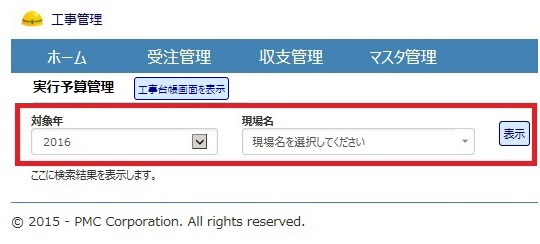 |
1-1.実行予算を表示実行予算を表示します。対象年、現場名を設定し「表示」をクリックします。(対象年は工期の開始日です。) |
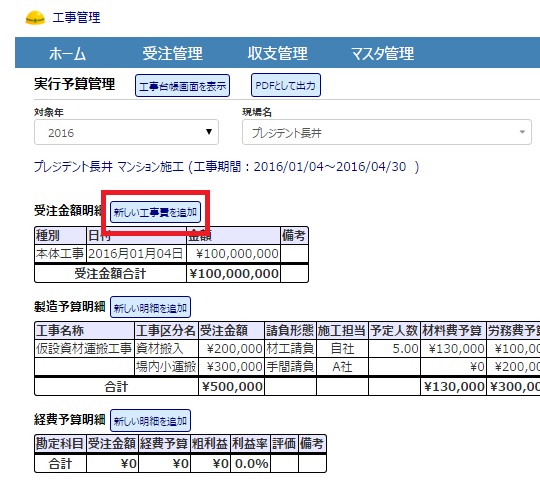  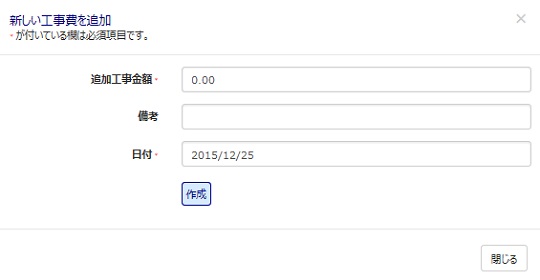 |
1-2.新しい工事費を追加工事費を追加することができます。「新しい工事費を追加」をクリックすると、工事費追加画面が表示されます。各項目を入力し「作成」をクリックし追加します。 追加工事金額をプラスで登録すると追加工事として、マイナスで登録すると減額工事として登録されます。 |
2.予算明細を追加
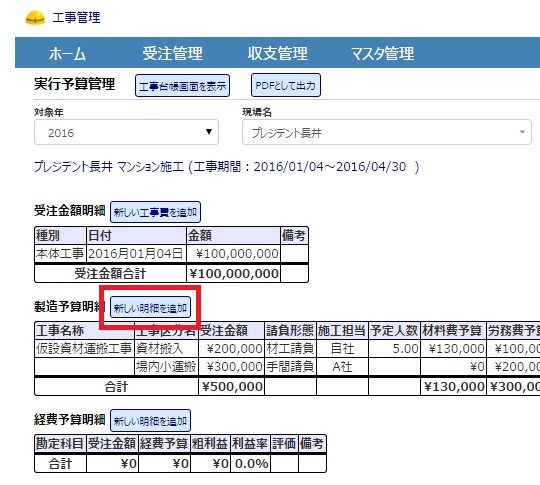 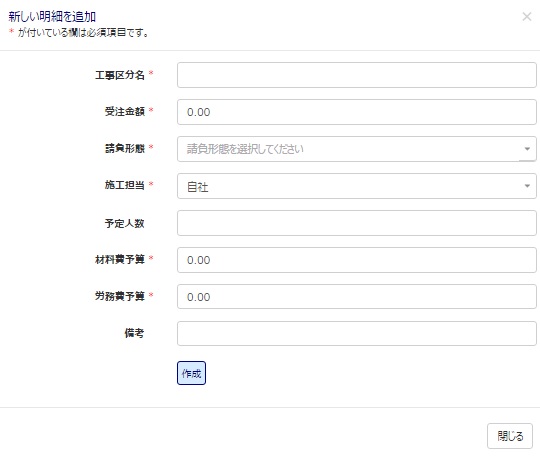 |
2-1.新しい明細を追加(製造予算明細)製造予算明細を追加することができます。「新しい明細を追加」をクリックすると登録画面が表示されます。各項目を入力し「作成」をクリックして追加します。 |
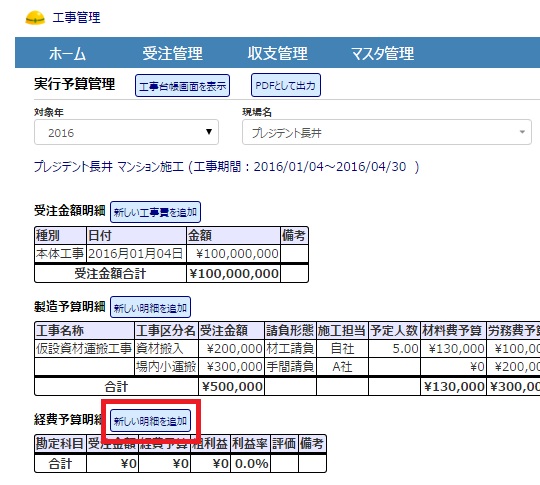 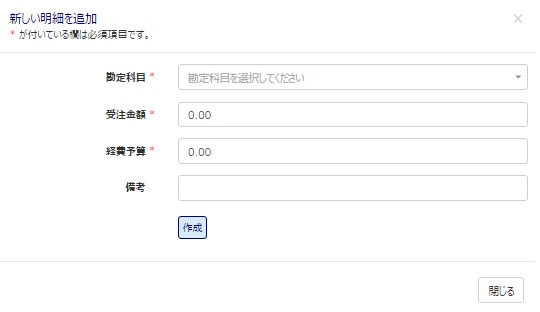 |
2-2.新しい明細を追加(経費予算明細)経費予算明細を追加することができます。「新しい明細を追加」をクリックすると登録画面が表示されます。各項目を入力し「作成」をクリックして追加します。 |
3.予算実績を追加
 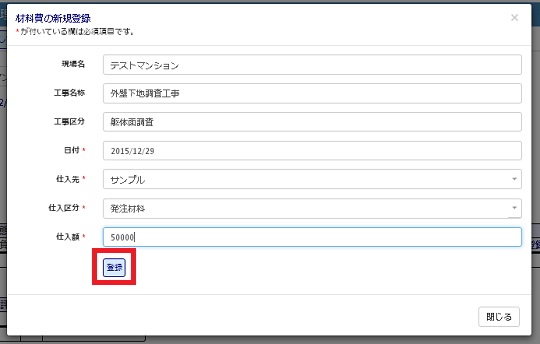 |
3-1.材料費登録登録された製造予算明細に対する材料費の実績を登録できます。対象の製造予算明細から「材料費登録」をクリックすると登録画面が表示されます。各項目を入力し「登録」をクリックして追加します。 |
 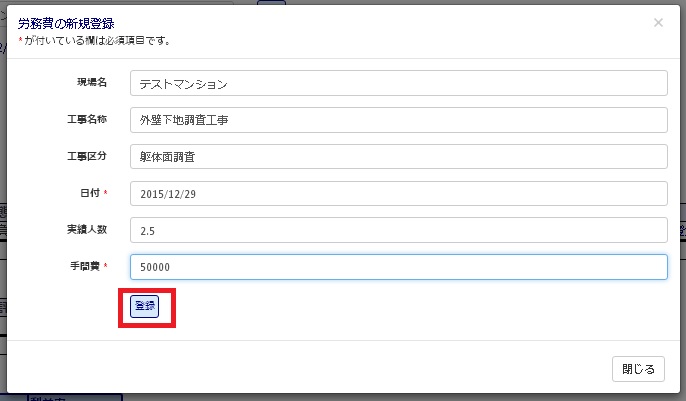 |
3-2.労務費登録登録された製造予算明細に対する労務費の実績を登録できます。対象の製造予算明細から「労務費登録」をクリックすると登録画面が表示されます。各項目を入力し「登録」をクリックして追加します。 |
 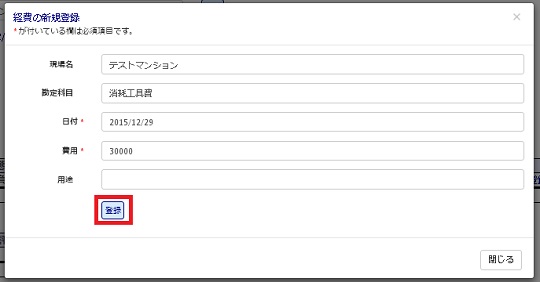 |
3-3.経費登録登録された経費予算明細に対する経費の実績を登録できます。対象の経費予算明細から「経費登録」をクリックすると登録画面が表示されます。各項目を入力し「登録」をクリックして追加します。 |
 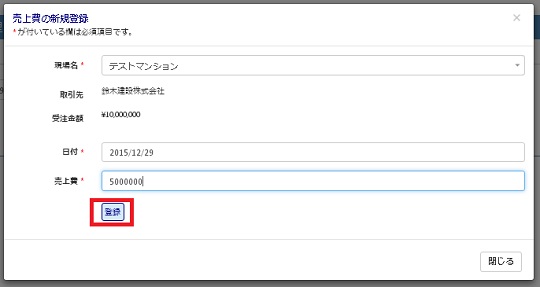 |
3-4.売上登録売上を登録できます。収支集計から「新しい売上費を登録」をクリックすると登録画面が表示されます。各項目を入力し「登録」をクリックして追加します。 |
4.集計
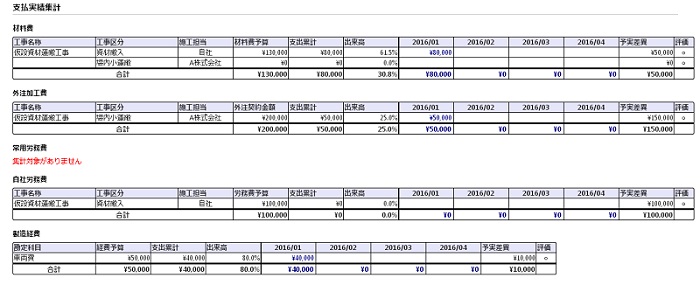 |
4-1.収支実績集計製造予算と経費予算の実績を月毎に集計した結果を出力します。 |
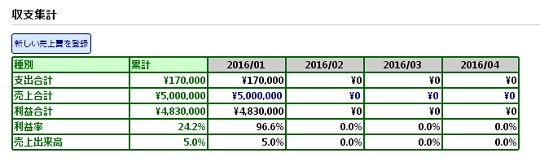 |
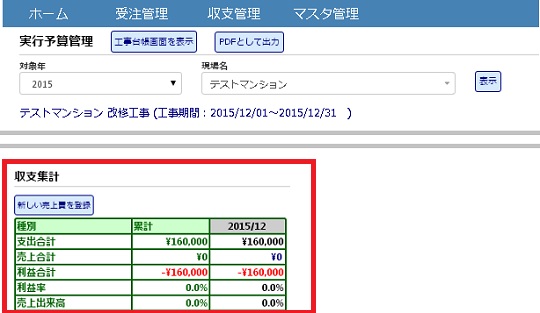
4-2.収支集計月次の支出と売上を集計した結果を出力します。 |
5.PDFとして出力
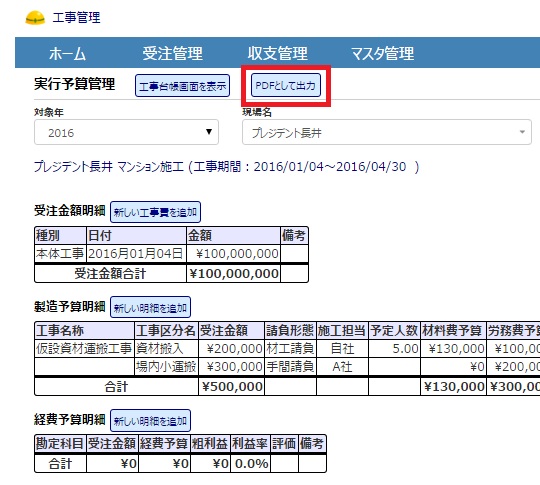 |
5-1.PDFとして出力表示内容をPDFファイルとして出力することができます。「PDFとして出力」をクリックしてファイルを出力します。 |
6.工事台帳を表示
 |
6-1.工事台帳を表示
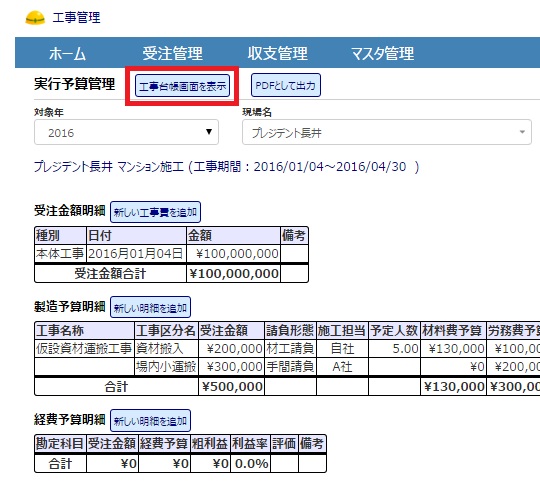
表示している実行予算の工事台帳を表示します。「工事台帳画面を表示」をクリックして表示します。 |