経費登録
登録済みの経費を指定した検索条件により一覧表示します。
また、新しい経費の登録や登録済みの内容の編集、削除をすることができます。
1.工事一覧を表示
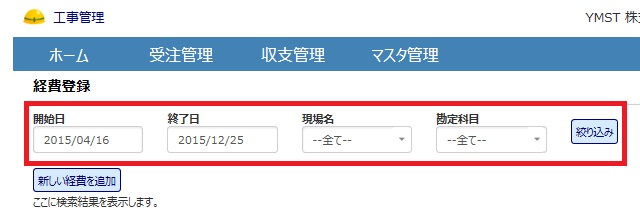 |
1-1.工事一覧を表示条件を設定して表示する工事一覧を絞込みます。開始日、終了日、現場名、勘定科目を設定して「絞り込み」をクリックすると、条件に合った工事一覧が表示されます。
※開始日、終了日の枠内をクリックするとカレンダーが表示され日付を選択できます。 |
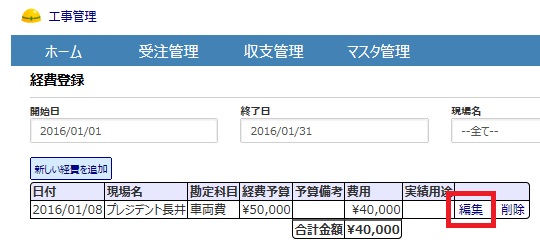 |
1-2.経費の編集経費を編集をします。 |
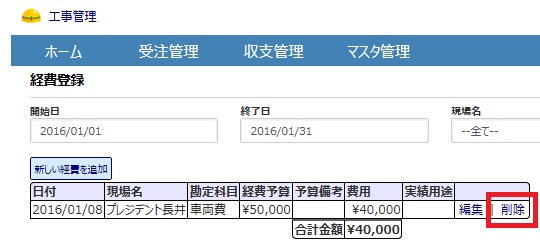 |
1-3.経費の削除経費を削除をします。 |
2.新しい経費を追加
  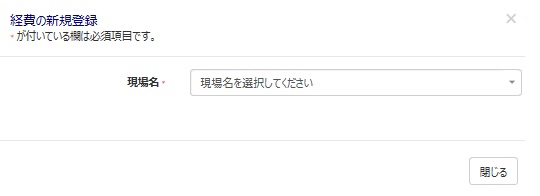 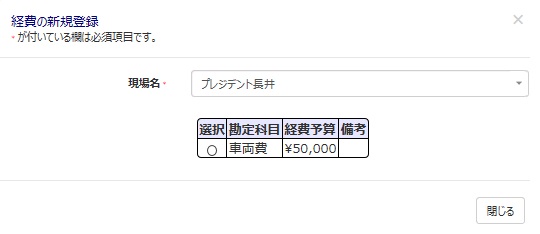 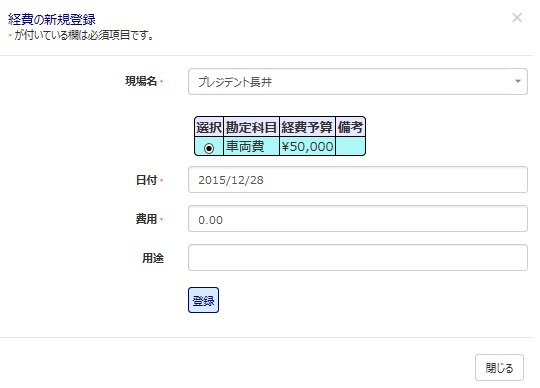 |
2-1.新しい経費を追加経費をシステムに追加します。「新しい経費を追加」をクリックすると現場名選択画面が表示されます。 |