新しい工事情報の登録と登録手順
新しく工事を追加し予実情報を追加する一連の操作方法について手順を説明します。
1-1.新しい工事台帳を登録する
 |
1-1-1.工事一覧に移動します。ホーム画面から工事一覧を選択し「工事一覧」画面に移動します。 |
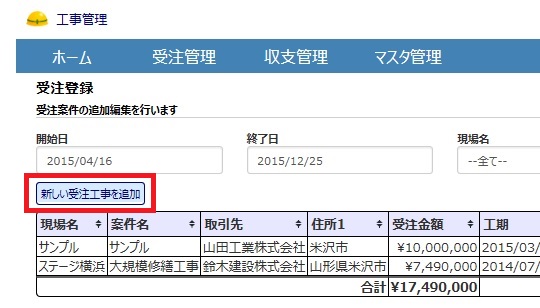 |
1-1-2.「新しい受注工事を追加」を選択します。工事一覧画面にて「新しい受注工事を追加」を選択します。 |
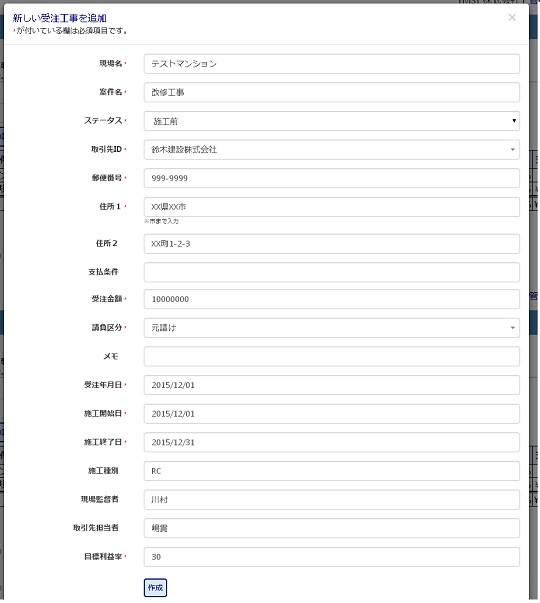 |
1-1-3.登録する受注工事の情報を入力します。入力フォームに工事の名称や受注金額等の詳細情報を登録します。 ※取引先IDが選択肢にない場合は「マスタ管理」の「取引先」にてマスタを追加します。 |
 |
1-1-4.「作成」ボタン押して工事内容を登録します。 |
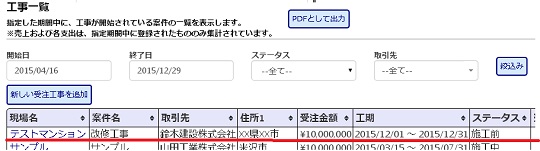 |
1-1-5.作成した工事情報が一覧に表示されます。※工事一覧の検索条件と合致しない場合、作成後に一覧に表示されない場合があります。検索条件を指定して再表示を行ってください。 |
1-2.受注金額の増額・減額
受注金額明細の追加を行うことで増額額、減額額を登録することができます。下記の画面から登録することができます。
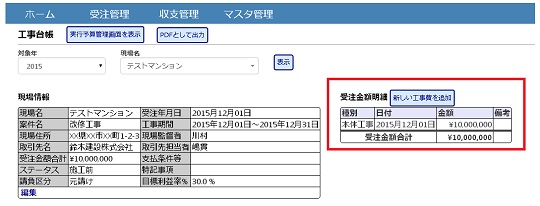 |
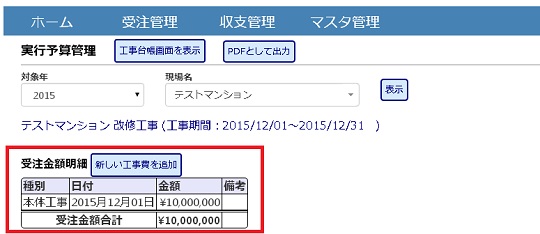
1-2-1.工事台帳画面から「新しい工事費を追加」を選択します。 |
 |
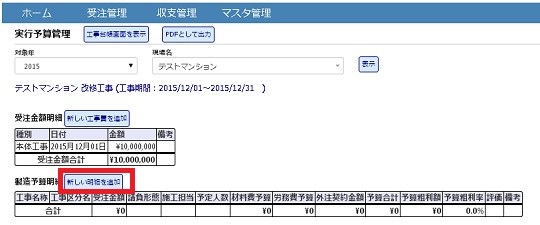
1-2-2.製造予算明細画面から「新しい工事費を追加」を選択します。 |
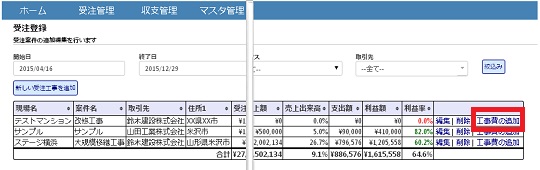 |
1-2-3.「受注登録」画面から「工事費の追加」ボタンを選択します。 |
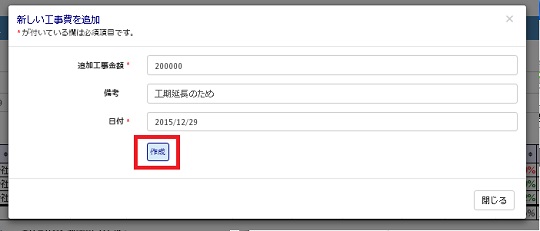 |
1-2-4.追加工事金額と日付を登録し作成ボタンを押します。追加の場合はプラスの金額にし、減額の場合はマイナスの金額を入力します。 |
2.予算の登録
実行予算管理画面にて各種予算明細の登録を行います。予算の登録・編集は管理者権限を持つアカウントで登録を行う必要があります。
2-1.製造予算を登録
 |
2-1-1.製造予算を登録する。工事区分別の製造予算を登録します。 実行予算管理画面の製造予算明細から「新しい明細を追加」を選択します。 |
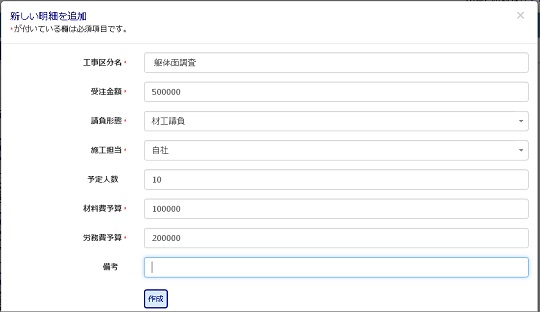 |
2-1-2.工事区分別に受注金額、材料費予算、労務費予算等の詳細情報を入力します。※新しい工事区分を追加する場合は「マスタ管理」の「工事名称/区分」にて登録を行なってください。 ※新しい施工担当を追加する場合は「マスタ管理」の「外注先」にて登録を行なってください。 |
 |
2-1-3.「作成」ボタンを押すと製造予算が登録されます。これにより登録した製造予算への実績の登録を行うことができるようになります。 |
2-2.経費予算を登録
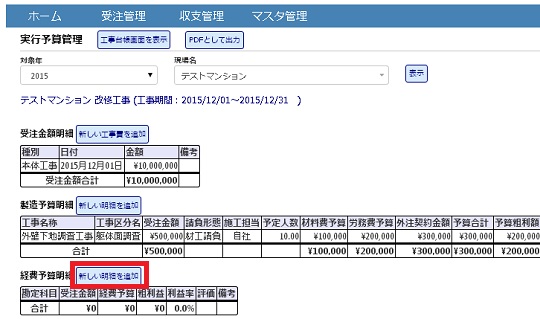 |
2-2-1.経費予算を登録する。勘定科目別の経費予算を登録します。 実行予算管理画面の経費予算明細から「新しい明細を追加」を選択します。 |
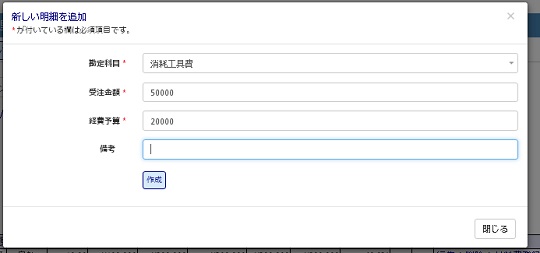 |
2-2-2.勘定区分を選択し受注金額と予算を入力します。※勘定区分の追加する場合は「マスタ管理」の「勘定区分」にて登録を行ってください。 |
 |
2-2-3.「作成」ボタンを押すと経費予算が登録されます。これにより登録した経費予算への実績の登録を行うことができるようになります。 |
3.実績の登録
予算に対する実績(材料費、労務費、経費)や売上の登録を行います。
3-1.材料費の登録
登録されている予算に対する材料費の仕入情報を登録します。
 |
3-1-1.実行予算管理画面から登録する。実行管理画面の製造予算明細に登録された予算項目から「材料費登録」を選択します。 |
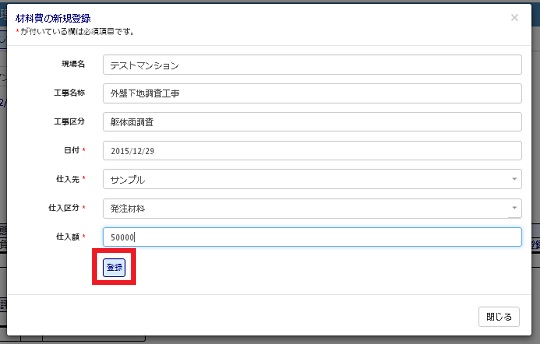 |
3-1-2.材料費の詳細を入力します。登録日付と仕入先、仕入額を入力し「登録」ボタンを押して材料費を登録します。 ※仕入先を追加する場合は「マスタ管理」の「仕入先」にて登録を行ってください。 ※工事情報の工期外の日付での登録はできません。材料費の登録日付を変更するか工事詳細の工期を修正してください。 |
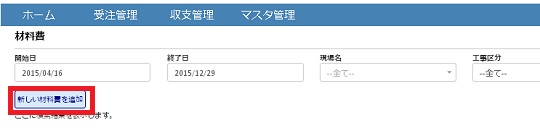 |
3-1-3.収支管理の材料費登録から登録する。材料費登録画面にて「新しい材料費を追加」ボタンを押します。 |
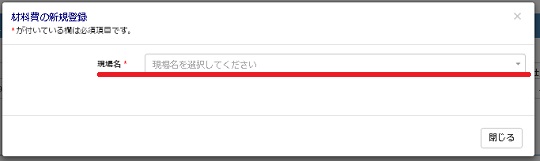 |
3-1-4.入力フォームにて現場名を選択します。 |
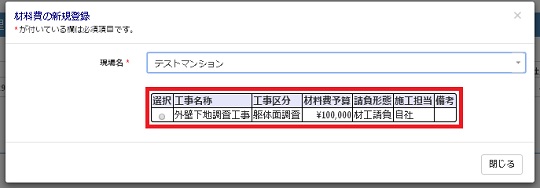 |
3-1-5.登録する予算明細を選択します。 |
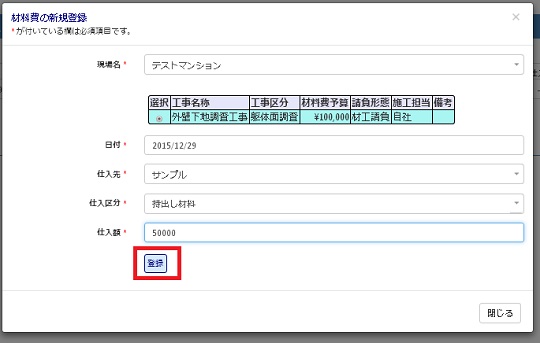 |
3-1-6.登録日付と仕入先、仕入を入力し「登録」ボタンを押して登録します。※仕入先を追加する場合は「マスタ管理」の「仕入先」にて登録を行います。 ※工事情報の工期外の日付での登録はできません。材料費の登録日付を変更するか工事の工期を修正してください。 |
3-2.労務費の登録
登録されている予算に対する労務費の実績を登録します。
 |
3-2-1.実行予算管理画面から登録する。実行管理画面の製造予算明細に登録された予算項目から「労務費登録」を選択します。 |
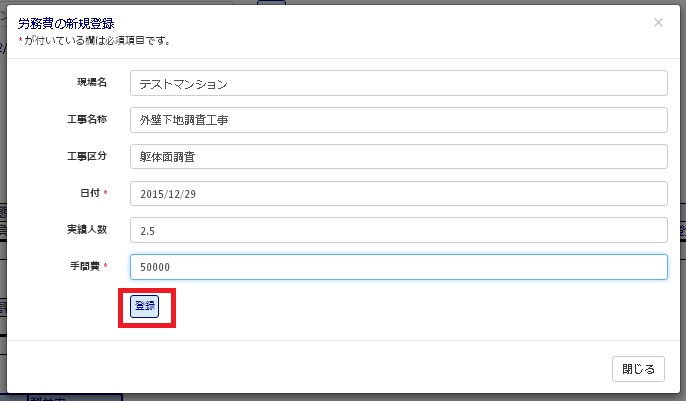 |
3-2-2.労務費の詳細を登録します。登録日付と実績人数、手間費を入力し「登録」ボタンを押して登録します。 ※外注作業の場合は実績人数の登録は不要です。 ※工事情報の工期外の日付での登録はできません。労務費の登録日付を変更するか工事詳細の工期を修正してください。 |
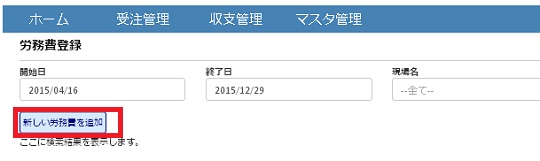 |
3-2-3.収支管理の労務費登録から登録する。労務費登録画面にて「新しい労務費を追加」ボタンを押します。 |
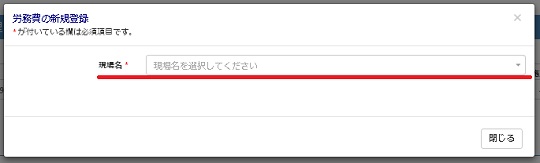 |
3-2-4.入力フォームにて現場名を選択します。 |
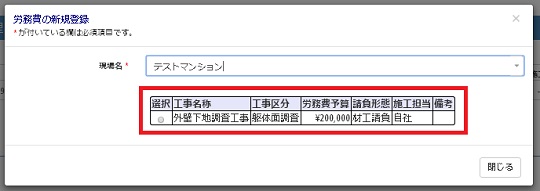 |
3-2-5.登録する予算明細を選択します。 |
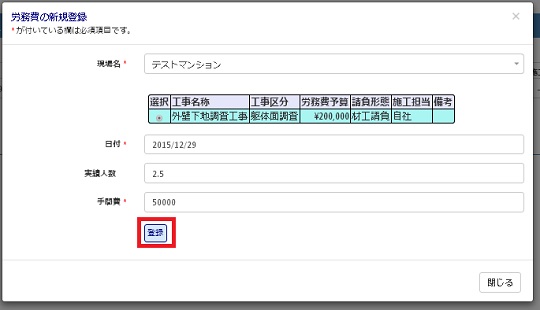 |
3-2-6.労務費の詳細を登録します。登録日付と実績人数、手間費を入力し「登録」ボタンを押して登録します。 ※外注作業の場合は実績人数の登録は不要です。 ※工事情報の工期外の日付での登録はできません。労務費の登録日付を変更するか工事詳細の工期を修正してください。 |
3-3.経費の登録
登録されている経費予算に対する実績の登録を行います。
 |
3-3-1.実行予算管理画面から登録する。実行管理画面の経費予算明細に登録された予算項目から「経費登録」を選択します。 |
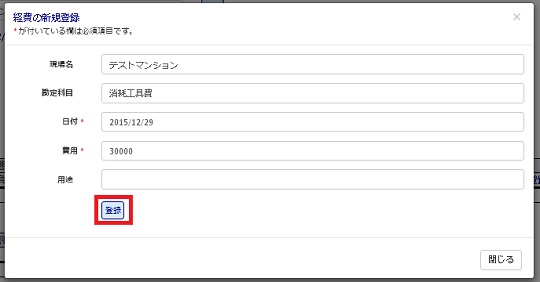 |
3-3-2.経費の詳細を登録する。登録日付と費用。用途を入力し「登録」ボタンを押して登録します。 ※工事情報の工期外の日付での登録はできません。経費の登録日付を変更するか工事詳細の工期を修正してください。 |
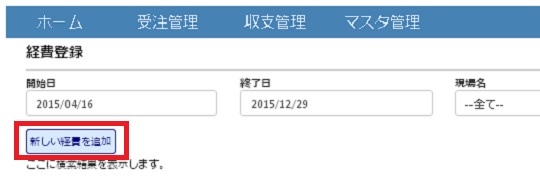 |
3-3-3.収支管理の経費登録から登録する。労務費登録画面にて「新しい経費を追加」ボタンを押します。 |
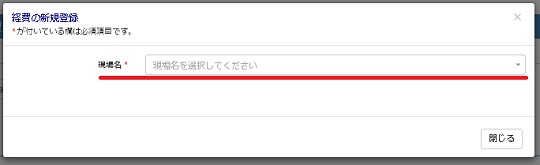 |
3-3-4.入力フォームにて現場名を選択します。 |
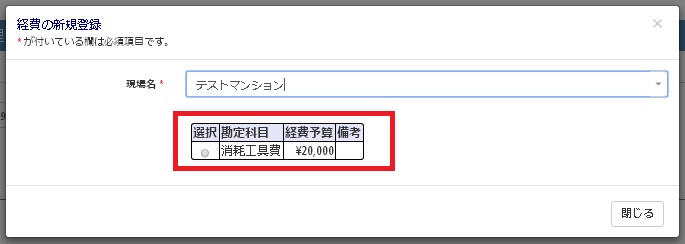 |
3-3-5.登録する予算明細を選択します。 |
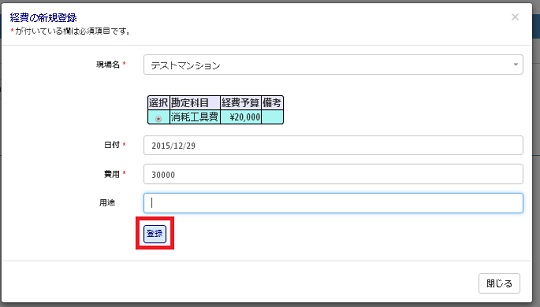 |
3-3-6.経費の詳細を登録する。登録日付と費用。用途を入力し「登録」ボタンを押して登録します。 ※工事情報の工期外の日付での登録はできません。経費の登録日付を変更するか工事詳細の工期を修正してください。 |
3-4.売上の登録
工事に対する売上を登録します。
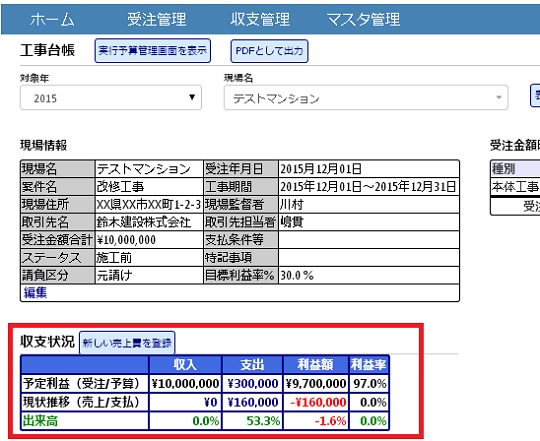 |
3-4-1.工事台帳から登録する場合収支状況の「新しい売上費を登録」を選択します。 |
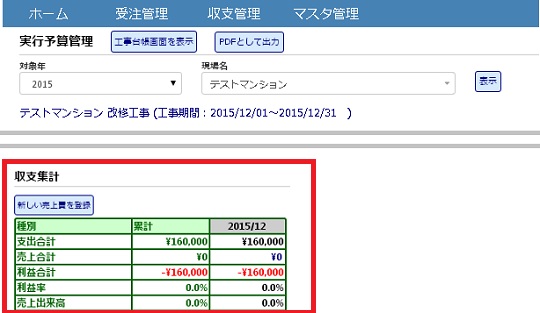 |
3-4-2.実行予算管理から登録する場合収支集計の「新しい売上費を登録」を選択します。 |
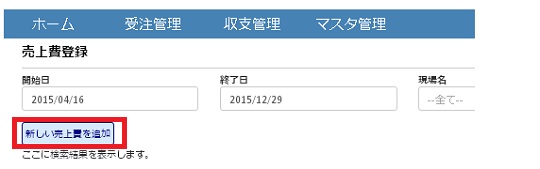 |
3-4-3.収支管理から登録する場合収支管理メニューの売上登録画面にて「新しい売上費を追加」を選択します。 |
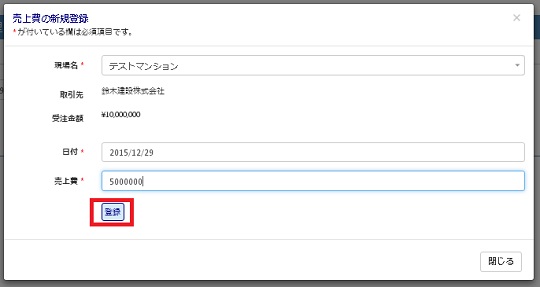 |
3-4-4.入力フォームから日付と売上費を入力して「登録」ボタンを選択します。※工事情報の工期外の日付での登録はできません。売上費の登録日付を変更するか工事詳細の工期を修正してください。 |